ดูวิธีการทำงานได้ที่นี่
ดูว่า Cowork เปลี่ยนคำขอระดับสูงให้กลายเป็นกระบวนการทำงานที่เสร็จสมบูรณ์ได้อย่างไร การวิจัย การร่าง การอัปเดตปฏิทิน และการติดตามผล ทั้งหมดนี้ใช้เวลาเพียงไม่กี่นาที
 Microsoft Adoption
 Microsoft Copilot โคเวิร์ก
Copilot Cowork คือระบบตัวแทนที่วางแผน ดำเนินการ และส่งมอบงาน โดยประสานงานเวิร์กโฟลว์ระยะยาวหลายขั้นตอนข้ามแอป ไฟล์ และข้อมูลของคุณ ขับเคลื่อนโดย Work IQ ซึ่งจะผสานรวมสัญญาณจากกราฟงานของคุณและใช้โมเดลที่เหมาะสมกับงานเพื่อสร้างผลลัพธ์ที่สอดคล้องกับบริบท.
ดูรายละเอียดทั้งหมดของ Microsoft Copilot Hub ได้ที่นี่ดูว่า Cowork เปลี่ยนคำขอระดับสูงให้กลายเป็นกระบวนการทำงานที่เสร็จสมบูรณ์ได้อย่างไร การวิจัย การร่าง การอัปเดตปฏิทิน และการติดตามผล ทั้งหมดนี้ใช้เวลาเพียงไม่กี่นาที

อธิบายผลลัพธ์ที่ต้องการ เช่น “เตรียมความพร้อมให้ฉันสำหรับการประชุมกับลูกค้าในวันพฤหัสบดี” Cowork จะวางแผนขั้นตอน รวบรวมข้อมูล และดำเนินการในแอปพลิเคชันต่างๆ ของคุณ.
ร่างและส่งอีเมล โพสต์อัปเดตในช่องและแชทของ Teams สร้างจดหมายข่าวในรูปแบบ HTML และเตรียมการสื่อสารกับผู้มีส่วนได้ส่วนเสียอย่างมืออาชีพ ทั้งหมดนี้ทำได้จากบทสนทนาเดียว.
สร้างเอกสาร Word, สเปรดชีต Excel, สไลด์ PowerPoint และไฟล์ PDF ได้ตั้งแต่เริ่มต้น แก้ไขไฟล์ที่มีอยู่ เรียกดูไฟล์ใน OneDrive และ SharePoint และจัดระเบียบเนื้อหาลงในโฟลเดอร์ใหม่หรือโฟลเดอร์ที่มีอยู่แล้ว.
วางแผนการประชุม แก้ไขข้อขัดแย้ง จัดสรรเวลาสำหรับการทำงานที่ต้องใช้สมาธิ และเตรียมเอกสารสรุปล่วงหน้า เพื่อให้คุณเข้าประชุมด้วยความมั่นใจ.
ค้นหาเอกสาร ข้อความ และข้อมูลต่างๆ ทั่วทั้งองค์กรของคุณ ดำเนินการวิจัยเชิงลึกที่สังเคราะห์แหล่งข้อมูลหลายแหล่งเข้าด้วยกันเพื่อสร้างรายงานที่ครอบคลุม.
กำหนดตารางงานให้เป็นประจำ ไม่ว่าจะเป็นการสรุปงานประจำวัน การสรุปงานประจำสัปดาห์ หรือการสรุปงานตอนสิ้นวัน Cowork จะจัดการเรื่องการติดตามผลให้คุณ.
สำรวจสิ่งที่ Copilot สามารถทำได้ด้วยพรอมต์ยอดนิยมของเรา.
 ช่วยเขียนใหม่
คุณช่วยแก้ไขย่อหน้านี้ให้ชัดเจนและกระชับยิ่งขึ้นได้ไหม?
สำรวจหัวข้อฉันมีหัวข้อหนึ่งที่สนใจและอยากเรียนรู้เพิ่มเติม คุณช่วยอธิบายพื้นฐานให้ฉันฟังและช่วยให้ฉันเข้าใจลึกซึ้งขึ้นในระหว่างที่เราพูดคุยกันได้ไหม?
สรุปอีเมลของคุณคุณคือนักวิเคราะห์อีเมลของฉัน ตรวจสอบอีเมลที่ยังไม่ได้อ่านทั้งหมดในกล่องจดหมาย Outlook ของฉัน และสรุปแต่ละฉบับลงในตารางที่มีโครงสร้าง.
ติดตามอีเมลโปรดสรุปอีเมลที่ฉันได้รับในช่วงสองสัปดาห์ที่ผ่านมา และจัดลำดับความสำคัญตามความเร่งด่วน.
คุณกำหนดลักษณะงาน และ Cowork จะดำเนินการตั้งแต่ต้นจนจบและส่งผลลัพธ์ที่เสร็จสมบูรณ์กลับมา ไม่ใช่แค่ร่างหรือคำแนะนำ การออกแบบแบบหลายโมเดลในตัวช่วยเพิ่มความยืดหยุ่นในการใช้งาน โดยเลือกโมเดลที่เหมาะสมสำหรับงานที่เหมาะสมโดยอัตโนมัติ เพื่อเพิ่มประสิทธิภาพและลดต้นทุนในทุกสถานการณ์.
Work IQ ซึ่งเป็นชั้นอัจฉริยะ จะปรับแต่ง Cowork ให้เหมาะกับคุณและองค์กรของคุณ เข้าใจการทำงานจริงในบริบท ระบบนี้สร้างขึ้นบนพื้นฐานของการควบคุมด้านความปลอดภัยและการปฏิบัติตามข้อกำหนด Microsoft 365.
อ่าน ประกาศของเรา สำหรับรายละเอียดเพิ่มเติม
Chat, Cowork และ agents แต่ละช่องมีจุดประสงค์การใช้งานที่แตกต่างกัน โปรดใช้ตารางด้านล่างเป็นข้อมูลอ้างอิงอย่างรวดเร็วสำหรับบทสนทนาเหล่านั้น.
| แชท | พื้นที่ทำงานร่วมกัน | ตัวแทน | |
|---|---|---|---|
| เหมาะที่สุดสำหรับ | ปัญญาประดิษฐ์เชิงสนทนาสำหรับการร่างเอกสาร การถามตอบ และการระดมความคิด | มอบหมายและดำเนินการงานที่ใช้เวลานานและมีหลายขั้นตอนในแอปพลิเคชันต่างๆ ของคุณ | agents แบบสำเร็จรูปสำหรับงานเฉพาะทางหรืองานที่ต้องทำซ้ำๆ |
| วิธีที่คุณโต้ตอบ | การสนทนา: คุณเป็นผู้กำหนดทิศทางในแต่ละขั้นตอน ตั้งแต่การถาม → การตอบกลับ | งานที่ได้รับมอบหมาย: คุณอธิบายเป้าหมาย และตรวจสอบความคืบหน้าเมื่อถึงจุดสำคัญต่างๆ | ขั้นตอนการทำงาน: คุณเลือกเอเจนต์ที่เหมาะสมกับงานเฉพาะอย่าง |
| รูปแบบการทำงานทั่วไป | คุณอยู่ในกระบวนการ: มีคำถามถามตอบหนึ่งข้อ ผลลัพธ์หนึ่งอย่าง จากนั้นคุณเลือกสิ่งที่จะทำต่อไป | คุณแค่ปล่อยให้ระบบทำงานเอง: ระบบ Co-work วางแผน จัดการไฟล์และงานต่างๆ ผ่านแอปต่างๆ และส่งมอบงานที่เสร็จสมบูรณ์ | คุณสามารถเรียกใช้งานได้ตามต้องการ: เอเจนต์จะจัดการงานที่มีขอบเขตเดียวกันทุกครั้ง |
ตัวอย่างที่เป็นรูปธรรมของลักษณะงานที่สามารถดำเนินการได้ในพื้นที่ทำงานร่วมกัน (Cowork) แสดงให้เห็นถึงวิธีการทำงานของ Cowork อย่างอิสระ และใช้ประโยชน์จาก Work IQ เพื่อให้ได้ผลลัพธ์ที่เหมาะสมกับบริบท.
Cowork จะทบทวนสัปดาห์และเสนอการเปลี่ยนแปลงปฏิทินเพื่อให้คุณอนุมัติ.
นี่เป็นปัญหาทั่วไปที่ทุกคนต้องเผชิญ ซึ่งทำให้... นี่เป็นสถานการณ์เริ่มต้นที่ดีสำหรับทีม ข้อมูลป้อนเข้าทั้งหมดจะอยู่ในปฏิทินของคุณเอง และจุดตรวจสอบการอนุมัติทำให้มีความเสี่ยงต่ำ.
พรอมต์ตัวอย่าง:
“ตรวจสอบปฏิทินของฉันสำหรับสัปดาห์หน้า แจ้งให้ทราบหากมีข้อขัดแย้ง การจองซ้ำ หรือการประชุมที่ฉันอาจไม่จำเป็นต้องเข้าร่วม เสนอให้ปฏิเสธหรือเลื่อนนัดหมายใดๆ ที่ดูไม่มีคุณค่า และแนะนำว่าฉันควรจัดสรรเวลาไปที่ไหนดี อธิบายการเปลี่ยนแปลงแต่ละอย่างให้ฉันฟังทีละอย่าง และดำเนินการก็ต่อเมื่อฉันอนุมัติแล้วเท่านั้น”
พื้นที่ทำงานร่วมกันช่วยให้ผู้ขายตรวจสอบกระบวนการขาย ระบุสิ่งที่ต้องให้ความสนใจ และดำเนินการตามนั้นทีละดีล.
นี่คืองานที่เกิดขึ้นซ้ำๆ เกี่ยวข้องกับหลายแอปพลิเคชัน และส่งผลกระทบโดยตรงต่อลูกค้า ซึ่งเป็นเหตุผลว่าทำไมจุดตรวจสอบการอนุมัติจึงมีความสำคัญที่สุดในสถานการณ์นี้.
Cowork สร้างชุดเอกสารการปฐมนิเทศทีละส่วน โดยเรียงลำดับจากปัญหาที่เป็นอุปสรรคในวันแรกก่อน.
นี่คืองานที่ต้องใช้การประสานงานสูง ซึ่งโดยปกติผู้จัดการจะกระจายงานออกไปหลายสัปดาห์ แต่จะถูกบีบอัดให้เสร็จภายในช่วงเวลาทำงานเดียว.
ผลลัพธ์ส่วนใหญ่จากการใช้ Cowork ขึ้นอยู่กับว่าคุณกำหนดขอบเขตคำขอของคุณชัดเจนแค่ไหน คำขอแบบ “ช่วยจัดการปฏิทินของฉันให้เรียบร้อย” นั้นเปิดกว้างเกินไป ทำให้ Cowork ต้องเดาว่าคุณต้องการอะไร ซึ่งส่งผลต่อผลลัพธ์ที่คุณได้รับ ดังนั้น จงระบุให้ชัดเจนว่าความสำเร็จมีลักษณะอย่างไรเมื่อคุณขอ เริ่มต้นด้วยคำแนะนำนี้:
ตัวอย่างก่อนหน้านี้:
“ช่วยฉันเตรียมตัวสำหรับการไปประชุมนอกสถานที่ในสัปดาห์หน้าหน่อย”
ตัวอย่างเช่น หลังจาก:
“ผลลัพธ์: เอกสารสรุปข้อมูลและร่างวาระการประชุมนอกสถานที่ในวันที่ 12 มิถุนายน. ข้อมูลนำเข้า: คำเชิญเข้าร่วมกิจกรรมนอกสถานที่ เอกสารอ่านล่วงหน้าสามฉบับที่แนบมาด้วย และอีเมลจากรายชื่อผู้รับอีเมลนอกสถานที่ในช่วงสองสัปดาห์ที่ผ่านมา. นิยามของคำว่า "เสร็จสมบูรณ์": ไฟล์ Word หนึ่งหน้าบันทึกไว้ในโฟลเดอร์ OneDrive Offsite ของฉัน และร่างวาระการประชุมส่งอีเมลไปยังผู้ใต้บังคับบัญชาโดยตรงเพื่อขอความคิดเห็น. ข้อจำกัด: ไม่อนุญาตให้บุคคลภายนอกเข้าร่วม. ขอบเขตการอนุมัติ: ค่าเริ่มต้น — ตรวจสอบอีเมลก่อนส่ง”
ชุดเอกสารเหล่านี้มีตัวอย่างจากโลกแห่งความเป็นจริงเพื่อช่วยให้คุณก้าวข้ามการใช้เพียงแค่คำสั่งเดียวไปสู่เวิร์กโฟลว์ที่สมบูรณ์ ใช้เอกสารเหล่านี้เพื่อสำรวจว่า Cowork สามารถช่วยคุณได้อย่างไรในงานเบา ๆ เวิร์กโฟลว์ประจำวัน และปัญหาที่ซับซ้อน เพื่อส่งมอบผลลัพธ์ที่สมบูรณ์, ผลลัพธ์ที่ใช้งานได้จริงด้วยปลั๊กอินที่คุณอาจมีอยู่แล้ว.
สำรวจสิ่งที่ Copilot สามารถทำได้ด้วยพรอมต์ยอดนิยมของเรา.
การตรวจสอบท่อส่งช่วยผมจัดการฐานลูกค้าเป้าหมายด้วยครับ โปรดตรวจสอบโอกาสงานที่เปิดรับสมัครอยู่...
การปฐมนิเทศพนักงานใหม่ช่วยแนะนำพนักงานใหม่ให้ฉันหน่อยค่ะ กรุณาตรวจสอบการทำงานในช่วงสองสัปดาห์แรกของพวกเขาด้วยนะคะ...
เตรียมตัวสำหรับการประชุม“ช่วยฉันเตรียมตัวสำหรับการประชุมที่จะถึงนี้ด้วยค่ะ กรุณาตรวจทานเอกสารของฉัน…”
จัดระเบียบกล่องจดหมายเข้าของฉัน“ช่วยจัดระเบียบกล่องจดหมายเข้าของฉันหน่อยค่ะ กรุณาตรวจสอบอีเมลของฉันจาก Outlook ด้วยนะคะ…”
Microsoft Copilot Cowork ต้องใช้ใบอนุญาต Microsoft Copilot และสามารถใช้งานได้ในเทนเนนต์ Copilot ผู้ดูแลระบบไอทีสามารถควบคุมผู้ที่สามารถเข้าถึงได้ และสามารถติดตั้งและกำหนดตำแหน่งการใช้งานได้โดยใช้เครื่องมือการกำกับดูแลมาตรฐานของ Copilot.
ถ้า พื้นที่ทำงานร่วมกัน เปิดใช้งานไว้สำหรับคุณแล้ว, สเลือกตัวเลือก Cowork ใน Microsoft Copilot เพื่อเข้าร่วม. ไม่เห็นตัวเลือกเปิด/ปิดเลยใช่ไหม ติดต่อผู้ดูแลระบบไอทีของคุณเพื่อขอสิทธิ์การเข้าถึง.
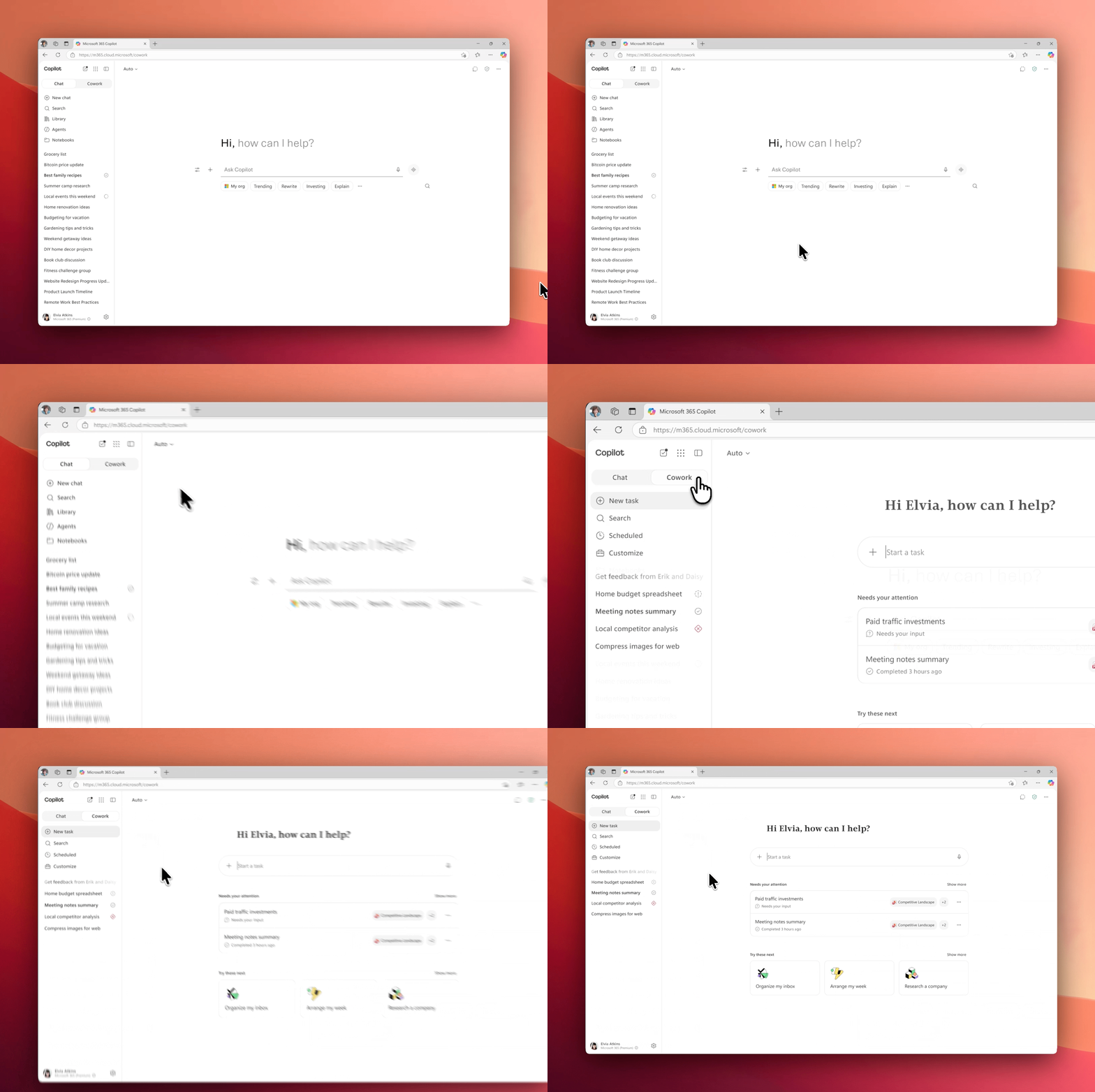
ปุ่มสลับใช้งาน Cowork จะอยู่ด้านบนสุดของแถบนำทางด้านซ้ายใน Microsoft 365 Copilot ถัดจาก Home เลือก Cowork เพื่อสลับไปใช้งานโหมด Cowork.
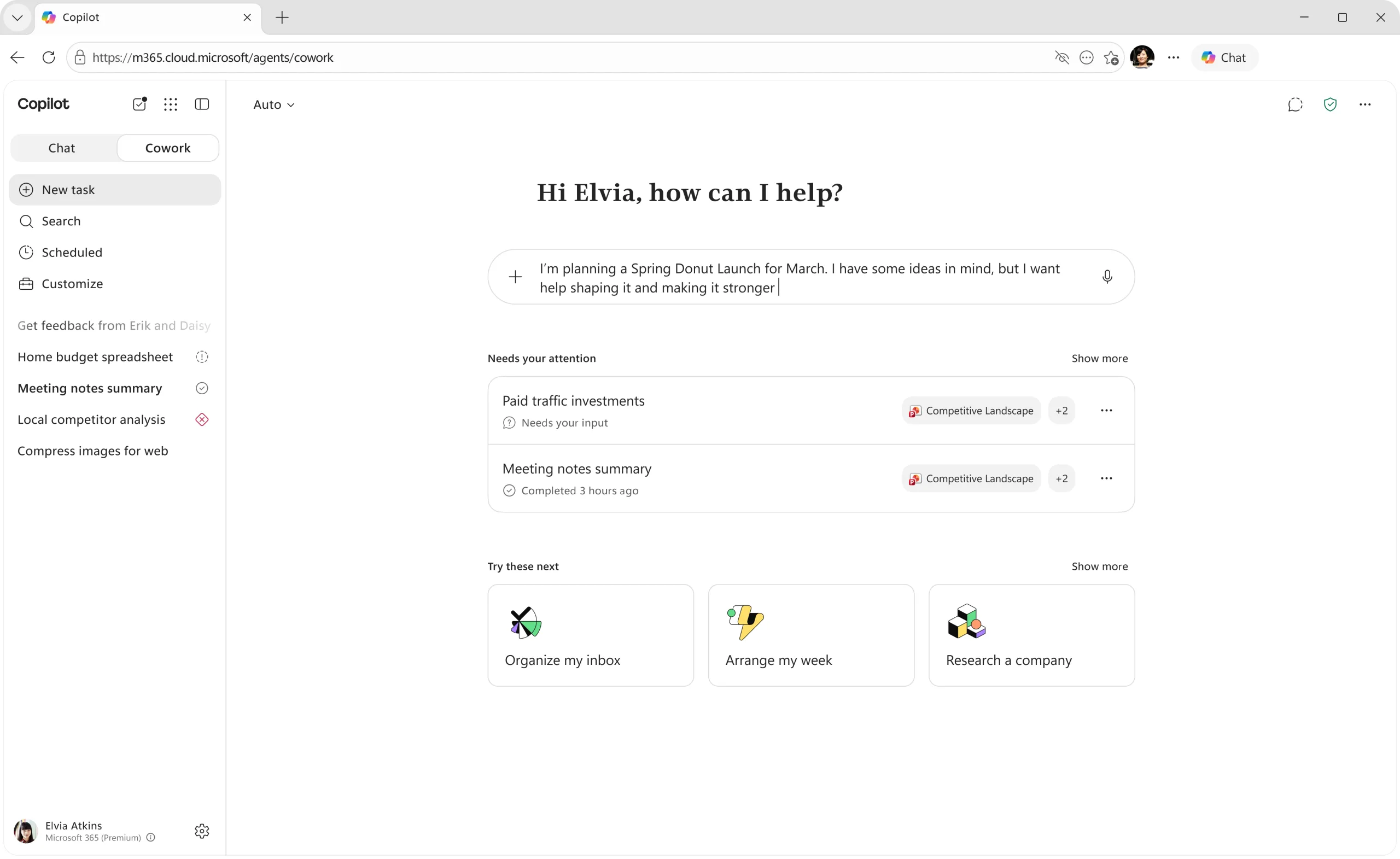
เรียนรู้เพิ่มเติมเมื่อเลือกตัวเลือกนี้ จะเปิดหน้าแรกส่วนตัวของคุณพร้อมคำแนะนำงานที่ปรับให้เหมาะสมกับงานล่าสุดของคุณ.
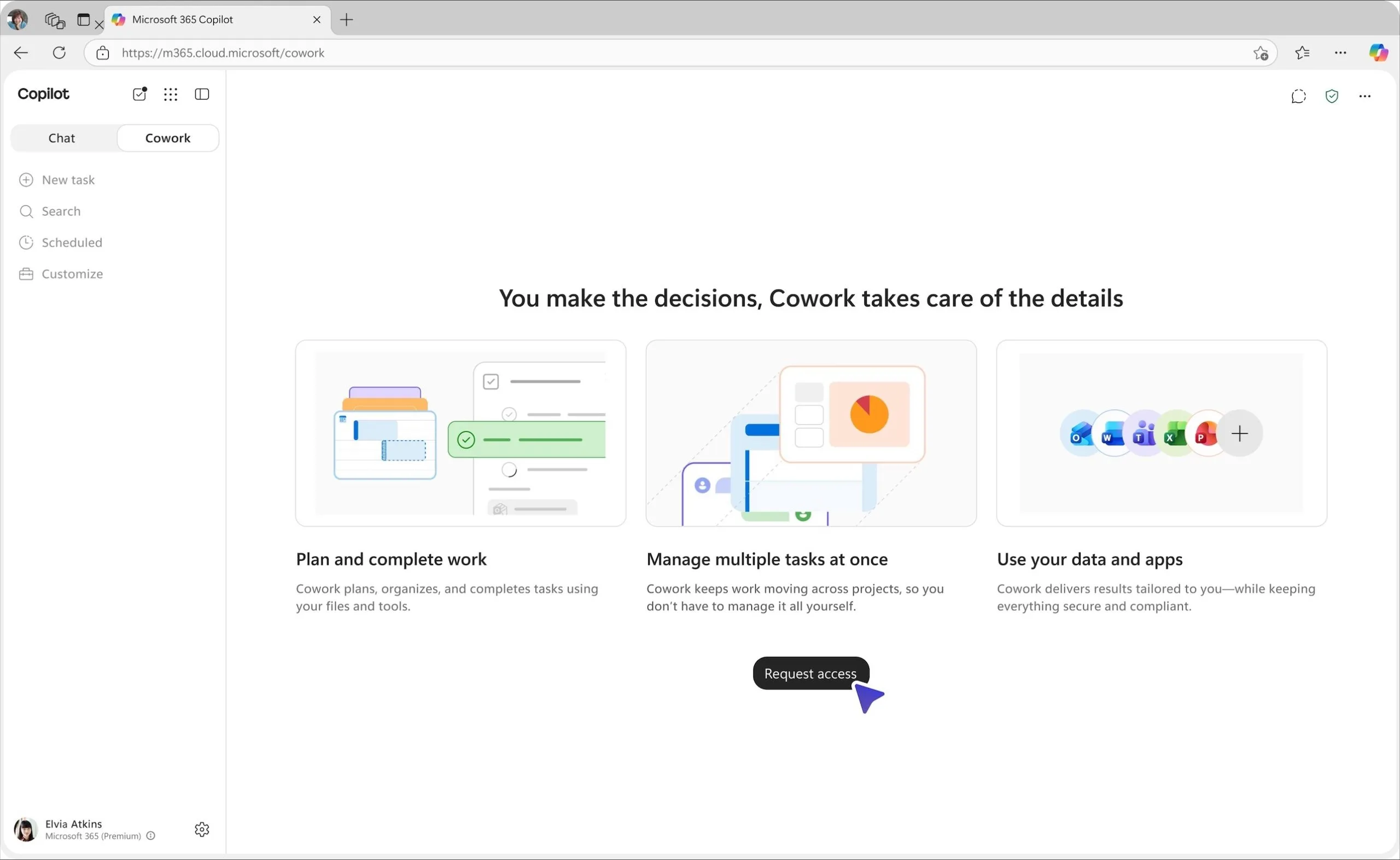
เรียนรู้เพิ่มเติมหากคุณเห็นตัวเลือก Cowork แต่ยังไม่ได้เปิดใช้งานสำหรับคุณ การเลือกตัวเลือกนั้นจะแสดงภาพรวมโดยย่อของสิ่งที่ Cowork ทำได้ พร้อมปุ่มขอสิทธิ์เข้าใช้งานเพียงคลิกเดียว เมื่อคำขอของคุณได้รับการอนุมัติ คุณก็พร้อมใช้งานแล้ว.
เรียนรู้เพิ่มเติมเมื่อคุณใช้เครดิตถึงขีดจำกัดแล้ว คุณสามารถขอเครดิตเพิ่มได้โดยคลิกที่ "ขอเพิ่ม" เมื่อผู้ดูแลระบบอนุมัติแล้ว คุณจะได้รับการแจ้งเตือนทั้งในผลิตภัณฑ์และทางอีเมล.
เรียนรู้เพิ่มเติมเชื่อมต่อกับเพื่อนร่วมงานที่สร้าง จัดการ และขยายธุรกิจด้วย Microsoft.
เข้าร่วมวันนี้เป็นพื้นที่ที่นักพัฒนาสามารถเชื่อมต่อ เรียนรู้ และสร้างสรรค์โซลูชันบนแพลตฟอร์ม Microsoft ได้.
เชื่อมต่อเลยค้นหาเพลย์ลิสต์ฝึกทักษะตามความสนใจของคุณ.
แหล่งข้อมูลขั้นสูงสำหรับผู้เชี่ยวชาญด้านไอทีและผู้ดูแลระบบ ผู้สนับสนุนและผู้จัดการด้านการนำไปใช้ และผู้บริหารระดับสูง.
สำรวจหลักสูตรพัฒนาทักษะ Copilot และ agents สำหรับผู้เชี่ยวชาญด้านไอทีและนักพัฒนาซอฟต์แวร์ของเรา.
Cowork ต้องใช้ใบอนุญาต Microsoft Copilot หากคุณและทีมของคุณมี Copilot อยู่แล้ว โปรดตรวจสอบกับผู้ดูแลระบบไอทีหรือหัวหน้าฝ่ายการจัดการการใช้งานและการเปลี่ยนแปลงเพื่อดูว่า Cowork จะพร้อมใช้งานเมื่อใด เมื่อเปิดใช้งานแล้ว Cowork จะปรากฏภายใน Microsoft Copilot (เว็บหรือแอป) ในตำแหน่งเดียวกับที่คุณพบ Chat อยู่แล้ว.
โปรดจำไว้ว่า การทำงานร่วมกัน (Cowork) ต้องการทรัพยากรมากกว่าการแชท เนื่องจากแต่ละงานต้องผ่านหลายขั้นตอน หากทีมของคุณใช้งานเกินขีดจำกัดหรือมีข้อจำกัดอื่นๆ โปรดติดต่อบุคคลเดิมเพื่อขอคำแนะนำ.
อ่าน ประกาศของเรา สำหรับรายละเอียดเพิ่มเติม
ระบุสถานการณ์เริ่มต้น ดำเนินการประชุมเชิงปฏิบัติการ แก้ไขปัญหา และแบ่งปันตัวอย่างที่จะช่วยให้ทีมเพิ่มประสิทธิภาพการทำงานได้เร็วขึ้น.
วัตถุประสงค์: พาคณะทำงานเข้าสู่โลกของการทำงานร่วมกัน โดยให้บริบทที่เหมาะสมเพื่อให้พวกเขาสามารถใช้งานได้อย่างมั่นใจ.
วัตถุประสงค์: เปลี่ยนจากความตระหนักรู้ไปสู่การใช้งานจริง โดยการเฉลิมฉลองผลงานที่สำเร็จลุล่วง.
วัตถุประสงค์: เปลี่ยนประสบการณ์การใช้งานในช่วงแรกให้เป็นเรื่องราวเพื่อแบ่งปันกับผู้บริหารและทีมงาน.
วัตถุประสงค์: รักษาความต่อเนื่องด้วยการเชื่อมโยงกับชุมชนของเรา.
ผลลัพธ์ส่วนใหญ่ของการทำงานร่วมกันขึ้นอยู่กับการกำหนดขอบเขตงาน คำขออย่างเช่น “ช่วยจัดการปฏิทินของฉันให้เรียบร้อย” ไม่ได้บอก Cowork ว่า “เรียบร้อย” หมายถึงอะไร ซึ่งจะส่งผลต่อทุกสิ่งที่ Cowork จะทำต่อไป การให้คำแนะนำทีมเกี่ยวกับการกำหนดขอบเขตงานจึงเป็นหนึ่งในสิ่งที่สำคัญที่สุดที่ผู้นำทีมสามารถทำได้ เริ่มต้นด้วยคู่มือนี้:
ตัวอย่างก่อนหน้านี้:
“ช่วยฉันเตรียมตัวสำหรับการไปประชุมนอกสถานที่ในสัปดาห์หน้าหน่อย”
ตัวอย่างเช่น หลังจาก:
“ผลลัพธ์: เอกสารสรุปข้อมูลและร่างวาระการประชุมนอกสถานที่ในวันที่ 12 มิถุนายน. ข้อมูลนำเข้า: คำเชิญเข้าร่วมกิจกรรมนอกสถานที่ เอกสารอ่านล่วงหน้าสามฉบับที่แนบมาด้วย และอีเมลจากรายชื่อผู้รับอีเมลนอกสถานที่ในช่วงสองสัปดาห์ที่ผ่านมา. นิยามของคำว่า "เสร็จสมบูรณ์": ไฟล์ Word หนึ่งหน้าบันทึกไว้ในโฟลเดอร์ OneDrive Offsite ของฉัน และร่างวาระการประชุมส่งอีเมลไปยังผู้ใต้บังคับบัญชาโดยตรงเพื่อขอความคิดเห็น. ข้อจำกัด: ไม่อนุญาตให้บุคคลภายนอกเข้าร่วม. ขอบเขตการอนุมัติ: ค่าเริ่มต้น — ตรวจสอบอีเมลก่อนส่ง”
ชุดเอกสารเหล่านี้มีตัวอย่างจากโลกแห่งความเป็นจริงเพื่อช่วยให้คุณก้าวข้ามการใช้คำสั่งแบบง่ายๆ ไปสู่เวิร์กโฟลว์ที่สมบูรณ์ ใช้เอกสารเหล่านี้เพื่อสร้างแรงบันดาลใจให้ทีมของคุณเกี่ยวกับวิธีการที่ Cowork สามารถช่วยในงานเบาๆ เวิร์กโฟลว์ประจำวัน และปัญหาที่ซับซ้อน เพื่อส่งมอบผลลัพธ์ที่สมบูรณ์, ผลลัพธ์ที่ใช้งานได้จริงด้วยปลั๊กอินที่คุณอาจมีอยู่แล้ว.
สำรวจสิ่งที่ Copilot สามารถทำได้ด้วยพรอมต์ยอดนิยมของเรา.
การตรวจสอบท่อส่งช่วยผมจัดการฐานลูกค้าเป้าหมายด้วยครับ โปรดตรวจสอบโอกาสงานที่เปิดรับสมัครอยู่...
การปฐมนิเทศพนักงานใหม่ช่วยแนะนำพนักงานใหม่ให้ฉันหน่อยค่ะ กรุณาตรวจสอบการทำงานในช่วงสองสัปดาห์แรกของพวกเขาด้วยนะคะ...
เตรียมตัวสำหรับการประชุม“ช่วยฉันเตรียมตัวสำหรับการประชุมที่จะถึงนี้ด้วยค่ะ กรุณาตรวจทานเอกสารของฉัน…”
จัดระเบียบกล่องจดหมายเข้าของฉัน“ช่วยจัดระเบียบกล่องจดหมายเข้าของฉันหน่อยค่ะ กรุณาตรวจสอบอีเมลของฉันจาก Outlook ด้วยนะคะ…”
เคอร์เซอร์
เชื่อมต่อกับเพื่อนร่วมงานที่สร้าง จัดการ และขยายธุรกิจด้วย Microsoft.
เข้าร่วมวันนี้เป็นพื้นที่ที่นักพัฒนาสามารถเชื่อมต่อ เรียนรู้ และสร้างสรรค์โซลูชันบนแพลตฟอร์ม Microsoft ได้.
เชื่อมต่อเลยค้นหาเพลย์ลิสต์ฝึกทักษะตามความสนใจของคุณ.
แหล่งข้อมูลขั้นสูงสำหรับผู้เชี่ยวชาญด้านไอทีและผู้ดูแลระบบ ผู้สนับสนุนและผู้จัดการด้านการนำไปใช้ และผู้บริหารระดับสูง.
สำรวจหลักสูตรพัฒนาทักษะ Copilot และ agents สำหรับผู้เชี่ยวชาญด้านไอทีและนักพัฒนาซอฟต์แวร์ของเรา.
อ่าน ประกาศของเรา สำหรับรายละเอียดเพิ่มเติม
ดาว
ทำงานร่วมกับคุณ สภา AI สมาชิกและผู้มีส่วนได้ส่วนเสียควรให้ความสำคัญกับการเข้าถึงบทบาทที่ AI ให้ผลตอบแทนจากการลงทุนสูงสุด เริ่มจากจุดนั้น วัดผลกระทบ และขยายการเข้าถึงเมื่อได้ผลลัพธ์ที่ดีขึ้น.
โล่
Cowork ใช้การควบคุม Microsoft 365 ที่มีอยู่แล้ว แต่ทีมไอทีและทีมรักษาความปลอดภัยของคุณเป็นผู้ควบคุมกลไกการทำงาน โปรดตกลงกันในเรื่องเหล่านี้ก่อนเปิดใช้งาน Cowork.
หลอดไฟ
พื้นที่ทำงานร่วมกัน (Cowork) เป็นประสบการณ์ Copilot ที่มีความเป็นอิสระมากที่สุดเท่าที่เคยมีมา ปรึกษาหารือกับ... สภา AI เหมาะสำหรับงานประเภทใดบ้าง มีข้อจำกัดอะไรบ้าง และจะวัดผลว่าได้ผลหรือไม่.
เงิน
การใช้งานพื้นที่ทำงานร่วมกัน (Cowork) ใช้เครดิต Copilot นี่เป็นการตัดสินใจด้านงบประมาณและด้านเทคนิค ปรึกษากับหัวหน้างานของคุณเพื่อกำหนดงบประมาณและเปิดใช้งานสำหรับผู้ใช้ที่เหมาะสม ใช้ข้อมูลนี้ เครื่องมือประเมินพื้นที่ทำงานร่วมกันสำหรับลูกค้า เพื่อช่วยในการประเมินงบประมาณของคุณ.
เรียนรู้เกี่ยวกับวิธีการคิดราคาของ Copilot Cowork วิธีการประมาณค่าใช้จ่าย และเครื่องมือควบคุมที่เรามอบให้คุณเพื่อจัดการค่าใช้จ่ายเหล่านั้น.
พื้นที่ทำงานร่วมกันช่วยเปลี่ยนงานของคุณจากสิ่งที่ต้องทำไปสู่งานที่เสร็จสมบูรณ์.
สำรวจสิ่งที่ Copilot สามารถทำได้ด้วยพรอมต์ยอดนิยมของเรา.
การตรวจสอบท่อส่งช่วยผมจัดการฐานลูกค้าเป้าหมายด้วยครับ โปรดตรวจสอบโอกาสงานที่เปิดรับสมัครอยู่...
การปฐมนิเทศพนักงานใหม่ช่วยแนะนำพนักงานใหม่ให้ฉันหน่อยค่ะ กรุณาตรวจสอบการทำงานในช่วงสองสัปดาห์แรกของพวกเขาด้วยนะคะ...
เตรียมตัวสำหรับการประชุม“ช่วยฉันเตรียมตัวสำหรับการประชุมที่จะถึงนี้ด้วยค่ะ กรุณาตรวจทานเอกสารของฉัน…”
จัดระเบียบกล่องจดหมายเข้าของฉัน“ช่วยจัดระเบียบกล่องจดหมายเข้าของฉันหน่อยค่ะ กรุณาตรวจสอบอีเมลของฉันจาก Outlook ด้วยนะคะ…”
เคอร์เซอร์
เชื่อมต่อกับเพื่อนร่วมงานที่สร้าง จัดการ และขยายธุรกิจด้วย Microsoft.
เข้าร่วมวันนี้เป็นพื้นที่ที่นักพัฒนาสามารถเชื่อมต่อ เรียนรู้ และสร้างสรรค์โซลูชันบนแพลตฟอร์ม Microsoft ได้.
เชื่อมต่อเลยค้นหาเพลย์ลิสต์ฝึกทักษะตามความสนใจของคุณ.
แหล่งข้อมูลขั้นสูงสำหรับผู้เชี่ยวชาญด้านไอทีและผู้ดูแลระบบ ผู้สนับสนุนและผู้จัดการด้านการนำไปใช้ และผู้บริหารระดับสูง.
สำรวจหลักสูตรพัฒนาทักษะ Copilot และ agents สำหรับผู้เชี่ยวชาญด้านไอทีและนักพัฒนาซอฟต์แวร์ของเรา.
ข้อกำหนดและมาตรการควบคุมเดียวกันที่ใช้ปกป้องข้อมูลของคุณใน Microsoft 365 นั้นใช้กับ Copilot Cowork ด้วยเช่นกัน:
อ่าน ประกาศของเรา สำหรับรายละเอียดเพิ่มเติม
Cowork ทำหน้าที่เสมือนผู้ใช้ โดยอยู่ภายในระบบการอนุญาต ป้ายกำกับ และนโยบายเดียวกันกับที่ผู้ใช้ใช้งานอยู่แล้ว การกระทำที่ละเอียดอ่อน เช่น การส่ง การโพสต์ การแชร์ การกำหนดเวลา หรือการเปลี่ยนแปลง จะต้องรอการอนุมัติจากผู้ใช้ก่อนจึงจะดำเนินการได้ นอกจากนี้ Cowork ยังทำงานอยู่ภายในระบบรักษาความปลอดภัยและการปฏิบัติตามข้อกำหนด Microsoft 365 ที่มีอยู่เดิม ไม่จำเป็นต้องเรียนรู้ระบบใหม่ หรือจัดการนโยบายแยกต่างหาก.
งานแต่ละประเภทต้องการจุดแข็งที่แตกต่างกัน เช่น การคิดวิเคราะห์อย่างลึกซึ้ง การสังเคราะห์ข้อมูลอย่างรวดเร็ว หรือการวิเคราะห์อย่างเป็นระบบ โคเวิร์กจะเลือกใช้โมเดลที่เหมาะสมกับแต่ละขั้นตอนของงาน โดยไม่ทำให้บริบทเสียไป ผลลัพธ์ที่ได้คือผลงานที่มีคุณภาพสูงขึ้น ส่งมอบงานได้อย่างราบรื่น พร้อมด้วยการควบคุมระดับองค์กรอย่างมั่นคง.
หากคุณวางแผนที่จะใช้โมเดล Anthropic ร่วมกับ Cowork โปรดตรวจสอบให้แน่ใจว่าได้เปิดใช้งานในเทนเนนต์ของคุณแล้ว เรียนรู้เพิ่มเติม: จัดการแบบจำลองแอนโทรปิก.
พื้นที่ทำงานร่วมกัน กำหนดให้มี ใบอนุญาต Microsoft Copilot จะพร้อมใช้งานเมื่อคุณตั้งค่าการเรียกเก็บเงินตามเครดิตแล้ว. คุณสามารถกำหนดได้ว่าใครจะได้สิทธิ์เข้าถึง: เปิดใช้งานสำหรับทุกคนหรือสำหรับกลุ่มเฉพาะ คุณยังสามารถเปิดใช้งานการตั้งค่าการค้นหาเพื่อให้ Cowork พร้อมใช้งานสำหรับผู้ใช้เมื่อพวกเขาเปิด Copilot. เรียนรู้เพิ่มเติมเกี่ยวกับตัวเลือกการค้นพบ.
ก่อนเริ่มต้น:
พื้นที่ทำงานร่วมกันใช้ เครดิต Copilot, เป็นสกุลเงินการเรียกเก็บเงินแบบรวมศูนย์เพียงสกุลเดียวที่ใช้วัดการใช้งาน AI ในบริการ Copilot และ agents เครดิตจะถูกแบ่งปันในระดับผู้เช่า โดยมีการควบคุมนโยบายเพื่อกำหนดขีดจำกัดตามกลุ่มหรือผู้ใช้ การใช้เครดิตต่อภารกิจขึ้นอยู่กับส่วนผสมของโทเค็นที่ใช้ โมเดลที่ใช้ ข้อมูลและเครื่องมือที่เรียกใช้ และการตรวจสอบความปลอดภัย/นโยบายที่ดำเนินการ.
คุณสามารถให้ทุนสนับสนุนได้สองวิธี และองค์กรส่วนใหญ่มักใช้ทั้งสองวิธีร่วมกัน.
| เครดิตเติมเงิน Copilot | เครดิต Copilot แบบจ่ายตามการใช้งาน | |
|---|---|---|
| เหมาะที่สุดสำหรับ | การใช้งานที่คาดการณ์ได้และสม่ำเสมอ | ความยืดหยุ่นในการปรับขยายหรือลดขนาด |
| ภาคเรียน | ประจำปี | ไม่มีข้อผูกมัด |
| ค่าใช้จ่าย | ต้นทุนต่อหน่วยกิตต่ำที่สุด | $0.01 USD ต่อเครดิต |
วิธีคิดเกี่ยวกับทั้งสองสิ่งนี้:
การเรียกเก็บเงินตามเครดิตทั้งหมดจะถูกกำหนดค่าในศูนย์การจัดการ Microsoft 365: Copilot → การจัดการต้นทุน → การกำหนดค่า โดยคร่าวๆ แล้ว คุณจะต้องทำดังนี้:
มีสามสถานการณ์ที่เกิดขึ้นบ่อยที่สุด โดยแต่ละสถานการณ์จะสอดคล้องกับการควบคุมที่คุณมีในส่วนการจัดการต้นทุนภายในศูนย์การดูแลระบบ.
ก่อนกำหนดวงเงินใช้จ่าย ควรจำลองต้นทุนที่คาดการณ์ไว้ร่วมกับกลุ่มผู้ใช้งานกลุ่มแรก เพื่อให้งบประมาณสะท้อนการใช้งานจริง ไม่ใช่การกำหนดวงเงินโดยพลการ ทำตามขั้นตอนที่แนะนำด้านล่าง หรือใช้... ที่ เครื่องมือประเมินพื้นที่ทำงานร่วมกันสำหรับลูกค้า เพื่อช่วยในการประเมินงบประมาณของคุณ.
วัตถุประสงค์: ตรวจสอบให้แน่ใจว่าข้อมูลด้านความปลอดภัยและข้อมูลส่วนบุคคลของคุณพร้อมสำหรับการดำเนินการของ Cowork แล้ว.
วัตถุประสงค์: ระบุว่าควรเปิดใช้งานฟังก์ชันการทำงานร่วมกัน (Cowork) ให้กับผู้ใช้กลุ่มใดบ้าง.
กำหนดกลุ่มผู้ใช้งานทางธุรกิจที่จะได้รับประโยชน์สูงสุดจากฟังก์ชันนี้ ทำงานร่วมกับผู้มีส่วนได้ส่วนเสียและเจ้าหน้าที่ฝ่ายการนำไปใช้เพื่อกำหนดบุคคลเหล่านี้.
วัตถุประสงค์: ทำให้พื้นที่ทำงานร่วมกัน (Cowork) พร้อมใช้งานสำหรับกลุ่มนำร่องของคุณ พร้อมด้วยระบบควบคุมที่คุณต้องการตั้งแต่วันแรก.
วัตถุประสงค์: เปิดใช้งานเครดิต Copilot พร้อมระบบควบคุมการใช้จ่าย.
วัตถุประสงค์: เปลี่ยนประสบการณ์การใช้งานของกลุ่มผู้ใช้งานกลุ่มแรกให้เป็นเรื่องราวที่คุณสามารถแบ่งปันได้ จากนั้นขยายการเข้าถึงด้วยความมั่นใจ.
วัตถุประสงค์: สังเกตแบบแผน ตรวจจับปัญหาตั้งแต่เนิ่นๆ และสร้างจังหวะการกำกับดูแลที่ทำซ้ำได้.
การจัดการต้นทุนในศูนย์บริหารช่วยให้คุณมองเห็นการใช้เครดิตได้ตั้งแต่วันแรก:
ใช้ควบคู่กับบันทึกการตรวจสอบ Microsoft Purview ซึ่งจะบันทึกการกระทำของ Cowork ควบคู่ไปกับระบบอื่นๆ ของคุณ.
การตรวจสอบสุขภาพบริการ (Service Health Reviews หรือ SHR) คือช่วงเวลาที่ทีมงานผู้ดำเนินการและผู้มีส่วนได้ส่วนเสียทางธุรกิจมาร่วมกันทบทวนข้อมูลเชิงลึกจากโครงการเปลี่ยนแปลงสู่ AI รวบรวมสมาชิกสภา AI และผู้มีส่วนได้ส่วนเสียเพื่อทำความเข้าใจรูปแบบการใช้งาน ความท้าทาย และเรื่องราวความสำเร็จ ใช้ศูนย์การจัดการ Microsoft 365 และข้อมูลจากแดชบอร์ด Copilot ในการตรวจสอบเหล่านี้ ใช้ข้อมูลเชิงลึกเพื่อปรับเปลี่ยนแผนการใช้งานและการนำไปใช้ในอนาคต.
สำรวจสิ่งที่ Copilot สามารถทำได้ด้วยพรอมต์ยอดนิยมของเรา.
การตรวจสอบท่อส่งช่วยผมจัดการฐานลูกค้าเป้าหมายด้วยครับ โปรดตรวจสอบโอกาสงานที่เปิดรับสมัครอยู่...
การปฐมนิเทศพนักงานใหม่ช่วยแนะนำพนักงานใหม่ให้ฉันหน่อยค่ะ กรุณาตรวจสอบการทำงานในช่วงสองสัปดาห์แรกของพวกเขาด้วยนะคะ...
เตรียมตัวสำหรับการประชุม“ช่วยฉันเตรียมตัวสำหรับการประชุมที่จะถึงนี้ด้วยค่ะ กรุณาตรวจทานเอกสารของฉัน…”
จัดระเบียบกล่องจดหมายเข้าของฉัน“ช่วยจัดระเบียบกล่องจดหมายเข้าของฉันหน่อยค่ะ กรุณาตรวจสอบอีเมลของฉันจาก Outlook ด้วยนะคะ…”
เคอร์เซอร์
เชื่อมต่อกับเพื่อนร่วมงานที่สร้าง จัดการ และขยายธุรกิจด้วย Microsoft.
เข้าร่วมวันนี้เป็นพื้นที่ที่นักพัฒนาสามารถเชื่อมต่อ เรียนรู้ และสร้างสรรค์โซลูชันบนแพลตฟอร์ม Microsoft ได้.
เชื่อมต่อเลยค้นหาเพลย์ลิสต์ฝึกทักษะตามความสนใจของคุณ.
แหล่งข้อมูลขั้นสูงสำหรับผู้เชี่ยวชาญด้านไอทีและผู้ดูแลระบบ ผู้สนับสนุนและผู้จัดการด้านการนำไปใช้ และผู้บริหารระดับสูง.
สำรวจหลักสูตรพัฒนาทักษะ Copilot และ agents สำหรับผู้เชี่ยวชาญด้านไอทีและนักพัฒนาซอฟต์แวร์ของเรา.
การจัดสรรงบประมาณสำหรับงาน AI ที่ปรับเปลี่ยนได้นั้นเป็นศาสตร์ใหม่สำหรับองค์กรด้านการเงินส่วนใหญ่ และการนำไปใช้กำลังเพิ่มขึ้นอย่างรวดเร็ว. มูลนิธิฟินออปส์ รายงานระบุว่า ปัจจุบันองค์กร 981,930 ล้านองค์กร บริหารจัดการค่าใช้จ่ายด้าน AI เพิ่มขึ้นจาก 311,930 ล้านองค์กรเมื่อสองปีก่อน และการบริหารจัดการต้นทุน AI เป็นทักษะสำคัญที่สุดที่ทีมงานขององค์กรเหล่านั้นจำเป็นต้องพัฒนา.
ในฐานะผู้นำด้านการเงิน คุณได้ให้ทุนสนับสนุน Microsoft 365 Copilot ไปแล้ว การลงทุนใน Cowork คือการตัดสินใจครั้งต่อไปของคุณ ซึ่งจะเปลี่ยนแปลงสิ่งที่คุณให้ทุนสนับสนุนและวิธีการกำหนดราคา จากเดิมที่เป็นค่าลิขสิทธิ์ต่อที่นั่งคงที่ ไปเป็นการลงทุนแบบแปรผันที่ปรับขนาดตามปริมาณงานที่คุณดำเนินการ การให้ทุนสนับสนุน Cowork จึงกลายเป็นเรื่องของการจัดสรรเงินทุนว่างานใดควรได้รับการลงทุน.
| Copilot | พื้นที่ทำงานร่วมกัน | |
|---|---|---|
| สิ่งที่คุณให้ทุนสนับสนุน | ความสามารถด้าน AI ทั่วทั้งองค์กร | การดำเนินงาน |
| แบบจำลองต้นทุน | ราคาคงที่ต่อที่นั่ง | แปรผันตามการใช้งาน |
| ระดับการใช้จ่าย | โดยนับจำนวนพนักงาน | ด้วยงานที่คุณทำอยู่ |
ระบบนี้ดำเนินการงานหลายขั้นตอนทั่วทั้ง Microsoft 365 โดยดำเนินการเวิร์กโฟลว์ที่ประสานงานกันระหว่างเครื่องมือ ข้อมูล และทีมต่างๆ ทีมหนึ่งจะกำหนดผลลัพธ์ และ พื้นที่ทำงานร่วมกัน ใช้งานได้กับระบบที่เชื่อมต่อ Microsoft 365 และธุรกิจของคุณ ข้อมูล และ ส่งคืนผลลัพธ์ที่สมบูรณ์.
ตัวอย่างเช่น:
ระบบการอนุญาตใช้งาน Microsoft 365 Copilot ยังคงเป็นพื้นฐาน ส่วน Cowork นำเสนอระบบการใช้จ่ายตามการใช้งานผ่านเครดิต Copilot. ยอดใช้จ่ายเครดิตจะแตกต่างกันไปตามปริมาณและความซับซ้อนของเวิร์กโฟลว์ที่ดำเนินการผ่าน Cowork ทำให้คุณสามารถเชื่อมโยงการใช้จ่ายกับกิจกรรมการดำเนินงานได้โดยตรงมากขึ้น หน่วยธุรกิจที่มีขนาดใกล้เคียงกันอาจแสดงรูปแบบการใช้จ่ายที่แตกต่างกันไปตามวิธีการใช้งาน Cowork.
ต้นทุนของเวิร์กโฟลว์จะแปรผันตามความซับซ้อน ระบบและข้อมูลที่เกี่ยวข้อง รวมถึงการดำเนินการต่างๆ กระบวนการคิดวิเคราะห์ที่ซับซ้อนมากขึ้นและผลลัพธ์ที่มีคุณภาพสูงขึ้นจะใช้โมเดลที่มีประสิทธิภาพสูงกว่าและมีต้นทุนสูงกว่า.
พื้นที่ทำงานร่วมกัน วัดได้ใน เครดิต Copilot, สกุลเงินรวมเดียวที่ควบคุมได้ในระดับผู้เช่า ค่าใช้จ่ายจะแปรผันตามปริมาณงานที่ทำ ซึ่งช่วยให้คุณควบคุมได้โดยตรงว่าการลงทุนด้าน AI จะไปอยู่ที่ไหนและให้ผลตอบแทนอย่างไร เครดิตคือ ได้รับทุนสนับสนุน มีสองวิธี และองค์กรส่วนใหญ่ใช้ทั้งสองวิธี.
การใช้จ่ายด้าน AI กลายเป็นการลงทุนที่มีการจัดการและสามารถปรับขนาดได้ตามผลลัพธ์ สามารถจัดสรร จำกัด และเปลี่ยนทิศทางการใช้ทรัพยากรได้ งบประมาณและข้อจำกัดถูกกำหนดจากส่วนกลาง ทำให้การใช้งานมองเห็นได้และควบคุมได้.
| เติมเงินล่วงหน้า | จ่ายตามการใช้งาน | |
|---|---|---|
| เหมาะที่สุดสำหรับ | การใช้งานที่คาดการณ์ได้และสม่ำเสมอ | ความยืดหยุ่นในการปรับขยายหรือลดขนาด |
| ภาคเรียน | ต้นทุนต่อหน่วยกิตต่ำที่สุด | $0.01 USD ต่อเครดิต |
| ค่าใช้จ่าย | กำหนดงบประมาณพื้นฐานของคุณ | ช่วยลดความผันผวน การเปลี่ยนแปลงอย่างฉับพลัน และผลกระทบตามฤดูกาล |
| บทบาท | กำหนดงบประมาณพื้นฐานของคุณ | ช่วยลดความผันผวน การเปลี่ยนแปลงอย่างฉับพลัน และผลกระทบตามฤดูกาล |
ค่าใช้จ่ายสำหรับพื้นที่ทำงานร่วมกันจะสอดคล้องกับการใช้งานและได้รับการจัดการในศูนย์บริหารจัดการ Microsoft 365 ซึ่งจะเปลี่ยนการจัดทำงบประมาณจากจำนวนพนักงานไปเป็นการจัดการเวิร์กโฟลว์ การลงทุนจะถูกกำหนดโดยสถานการณ์ทางธุรกิจ กำลังการผลิตที่จัดสรร และวิธีการที่อนุญาตให้มีการขยายตัวของการใช้งาน.
คุณกำหนดงบประมาณ ลำดับความสำคัญ และข้อจำกัดในระดับผู้บริหาร การตัดสินใจเหล่านั้นจะถูกนำไปใช้ผ่านการเข้าถึงระดับกลุ่ม การจัดสรรเครดิต และนโยบายการเรียกเก็บเงินที่ควบคุมการใช้งาน Cowork งบประมาณ ข้อจำกัด และการแจ้งเตือนจะบังคับใช้การตัดสินใจเหล่านั้น จัดการและปรับการใช้จ่ายด้วยการใช้งานที่วัดได้และการมองเห็นแบบเรียลไทม์.
การใช้งานพื้นที่ทำงานร่วมกันสามารถมองเห็นได้ทั่วทั้งองค์กร ไม่ว่าจะเป็นระดับองค์กรใหญ่ หน่วยธุรกิจ หรือผู้ใช้ ทำให้เห็นภาพรวมของการใช้งานและวิวัฒนาการของการใช้งานได้อย่างชัดเจน เนื่องจากมีการวัดและตรวจสอบการใช้งานได้ จึงสามารถติดตามค่าใช้จ่ายไปยังทีมหรือผู้ใช้ได้ ซึ่งเชื่อมโยงต้นทุนกับการใช้งานจริง.
ในระดับผู้บริหาร แผนดังกล่าวแสดงให้เห็นว่าการลงทุนกระจุกตัวอยู่ที่ใด การใช้จ่ายสอดคล้องกับทีมและลำดับความสำคัญอย่างไร และการใช้จ่ายอาจขยายไปยังส่วนใดได้บ้าง.
หากต้องการทราบรายละเอียดเพิ่มเติมเกี่ยวกับการบริหารจัดการต้นทุน โปรดอ่านอีบุ๊กฉบับนี้: รูปแบบใหม่สำหรับการใช้จ่ายด้าน AI
นี่เป็นความรับผิดชอบร่วมกันระหว่างฝ่ายการเงินและฝ่ายไอที ฝ่ายการเงินกำหนดลำดับความสำคัญ งบประมาณ และผลลัพธ์ ฝ่ายไอทีดำเนินการตามการตัดสินใจเหล่านั้นผ่านนโยบาย การปฏิบัติงาน และการรายงานอย่างต่อเนื่อง ค่าใช้จ่ายด้านพื้นที่ทำงานร่วมกันสะท้อนให้เห็นว่าการลงทุนตามการใช้งานนั้นถูกจัดสรรอย่างไรทั่วทั้งองค์กร.
ขั้นตอนการทำงานที่มีประสิทธิภาพสูงสุด:
นี่คือสถานการณ์ที่พื้นที่ทำงานร่วมกัน (Cowork) เหมาะสม, ดำเนินการ ในระบบ Microsoft 365 จะดำเนินการงานหลายขั้นตอนและส่งคืนผลลัพธ์ที่สามารถควบคุม นำกลับมาใช้ใหม่ และประเมินเทียบกับลำดับความสำคัญทางธุรกิจได้.
ทุกขั้นตอนการทำงานคือการตัดสินใจลงทุน ควรจัดสรรงบประมาณให้กับขั้นตอนการทำงานที่สร้างมูลค่าสูงสุด ใช้ข้อมูลในการตัดสินใจว่าขั้นตอนใดเหมาะสมก่อนที่จะขยายการใช้จ่าย.
การกำหนดฐานข้อมูลที่ชัดเจนจะช่วยให้ผู้นำมีข้อมูลในการตัดสินใจ ซึ่งรวมถึง:
สิ่งนี้สร้างพื้นฐานที่ชัดเจนและอิงตามข้อมูลสำหรับการตัดสินใจว่า... ขั้นตอนการทำงานนั้นคุ้มค่า การลงทุน.
ฟอร์เรสเตอร์ได้รับมอบหมายให้ดำเนินการ ผลกระทบทางเศรษฐกิจโดยรวม™ ของการศึกษา Microsoft 365 Copilot โครงการต่างๆ แสดงให้เห็น ROI 116% และ NPV* $19.7M สำหรับองค์กรแบบครบวงจรบน Microsoft 365 Copilot และผู้ใช้งานกลุ่มแรกๆ กำลังขยายผลลัพธ์เหล่านั้น ได้แก่ Lloyds Banking Group (30,000 ใบอนุญาต การใช้งานรายวัน 93%) และ Allegis Group (ประหยัดเวลาได้ 150,000 ชั่วโมงและ $1.5M).
*ตัวเลขเหล่านี้สะท้อนถึงการใช้งาน Microsoft 365 Copilot ต่อที่นั่ง ไม่ใช่การใช้งานพื้นที่ทำงานร่วมกัน ผลตอบแทนจากการลงทุน (ROI) เฉพาะสำหรับพื้นที่ทำงานร่วมกันจะถูกคำนวณเมื่อมีเครื่องมือประเมิน ROI และข้อมูลประมาณ 90 วันพร้อมใช้งานแล้ว.
ข้อมูลการใช้งานแสดงให้เห็นว่าเวิร์กโฟลว์ใดกำลังทำงาน บ่อยแค่ไหน และมีการใช้งานกระจุกตัวอยู่ที่ใด สัญญาณผลลัพธ์แสดงให้เห็นว่าเวิร์กโฟลว์เหล่านั้นสร้างผลลัพธ์หรือไม่ เมื่อโคเวิร์กกิ้งสเตชั่นขยายตัว การตัดสินใจด้านการจัดสรรงบประมาณจะเปลี่ยนจากการประมาณการไปเป็นการวัดผลการดำเนินงานจริง สัญญาณเหล่านี้ช่วยให้ผู้นำด้านการเงินสามารถกำหนดได้ว่าจะขยายการลงทุนไปที่ใด จะปรับขอบเขตให้แคบลงอย่างไร และจะจำกัดการใช้งานที่ใด.
สำรวจสิ่งที่ Copilot สามารถทำได้ด้วยพรอมต์ยอดนิยมของเรา.
การตรวจสอบท่อส่งช่วยผมจัดการฐานลูกค้าเป้าหมายด้วยครับ โปรดตรวจสอบโอกาสงานที่เปิดรับสมัครอยู่...
การปฐมนิเทศพนักงานใหม่ช่วยแนะนำพนักงานใหม่ให้ฉันหน่อยค่ะ กรุณาตรวจสอบการทำงานในช่วงสองสัปดาห์แรกของพวกเขาด้วยนะคะ...
เตรียมตัวสำหรับการประชุม“ช่วยฉันเตรียมตัวสำหรับการประชุมที่จะถึงนี้ด้วยค่ะ กรุณาตรวจทานเอกสารของฉัน…”
จัดระเบียบกล่องจดหมายเข้าของฉัน“ช่วยจัดระเบียบกล่องจดหมายเข้าของฉันหน่อยค่ะ กรุณาตรวจสอบอีเมลของฉันจาก Outlook ด้วยนะคะ…”
Microsoft 365 Copilot Cowork ต้องใช้ใบอนุญาต Microsoft 365 Copilot และสามารถใช้งานได้ในเทนเนนต์ Copilot ผู้ดูแลระบบไอทีสามารถควบคุมผู้ที่สามารถเข้าถึงได้ และสามารถติดตั้งและตรึงการใช้งานได้โดยใช้เครื่องมือการกำกับดูแลมาตรฐานของ Copilot.
ถ้า พื้นที่ทำงานร่วมกัน เปิดใช้งานไว้สำหรับคุณแล้ว, สเลือกตัวเลือก Cowork ใน Microsoft 365 Copilot เพื่อเข้าร่วม. ไม่เห็นตัวเลือกเปิด/ปิดเลยใช่ไหม ติดต่อผู้ดูแลระบบไอทีของคุณเพื่อขอสิทธิ์การเข้าถึง.
ปุ่มสลับใช้งาน Cowork จะอยู่ด้านบนสุดของแถบนำทางด้านซ้ายใน Microsoft 365 Copilot ถัดจาก Home เลือก Cowork เพื่อสลับไปใช้งานโหมด Cowork.
เรียนรู้เพิ่มเติมเมื่อเลือกตัวเลือกนี้ จะเปิดหน้าแรกส่วนตัวของคุณพร้อมคำแนะนำงานที่ปรับให้เหมาะสมกับงานล่าสุดของคุณ.
เรียนรู้เพิ่มเติมหากคุณเห็นตัวเลือก Cowork แต่ยังไม่ได้เปิดใช้งานสำหรับคุณ การเลือกตัวเลือกนั้นจะแสดงภาพรวมโดยย่อของสิ่งที่ Cowork ทำได้ พร้อมปุ่มขอสิทธิ์เข้าใช้งานเพียงคลิกเดียว เมื่อคำขอของคุณได้รับการอนุมัติ คุณก็พร้อมใช้งานแล้ว.
เรียนรู้เพิ่มเติมเมื่อคุณใช้เครดิตถึงขีดจำกัดแล้ว คุณสามารถขอเครดิตเพิ่มได้โดยคลิกที่ "ขอเพิ่ม" เมื่อผู้ดูแลระบบอนุมัติแล้ว คุณจะได้รับการแจ้งเตือนทั้งในผลิตภัณฑ์และทางอีเมล.
เรียนรู้เพิ่มเติมเชื่อมต่อกับเพื่อนร่วมงานที่สร้าง จัดการ และขยายธุรกิจด้วย Microsoft.
เข้าร่วมวันนี้เป็นพื้นที่ที่นักพัฒนาสามารถเชื่อมต่อ เรียนรู้ และสร้างสรรค์โซลูชันบนแพลตฟอร์ม Microsoft ได้.
เชื่อมต่อเลยค้นหาเพลย์ลิสต์ฝึกทักษะตามความสนใจของคุณ.
แหล่งข้อมูลขั้นสูงสำหรับผู้เชี่ยวชาญด้านไอทีและผู้ดูแลระบบ ผู้สนับสนุนและผู้จัดการด้านการนำไปใช้ และผู้บริหารระดับสูง.
สำรวจหลักสูตรพัฒนาทักษะ Copilot และ agents สำหรับผู้เชี่ยวชาญด้านไอทีและนักพัฒนาซอฟต์แวร์ของเรา.
You don’t need to create a separate security model for Cowork. It works within your existing Microsoft 365 environment and acts on behalf of the user, following the permissions, sensitivity labels, and policies you already manage.
ถึง use พื้นที่ทำงานร่วมกัน, your organization needs a Microsoft 365 Copilot license and credit-based billing. Once those requirements are in place, you can choose who has access to พื้นที่ทำงานร่วมกัน และ make it available to eligible users.
Getting started:
เคล็ดลับ: Work with your AI lead and finance partner to define the scope of your rollout. Use the เครื่องมือประเมินต้นทุน ถึง estimate credit usage and plan your budget.
With support for multiple AI models, Cowork automatically selects the most appropriate model for each step of a task, helping users get better results without interrupting their workflow.
Anthropic models require tenant-level enablement. If your organization plans to use them with Cowork, verify that they’re enabled in your tenant. Learn more about managing Anthropic models.
พื้นที่ทำงานร่วมกันใช้ เครดิต Copilot, ก shared billing currency that meters AI usage across Copilot services and agents. Copilot Credits are managed through spending policies, monthly spending limits, and optional per-user limits. The number of Creditส ก task uses depends on factors such as the AI model, tokens processed, connected data and tools, and safety and policy checks.
The right billing model depends on your rollout strategy. Most organizations use a combination of prepaid and pay-as-you-go Copilot Credits.
| เครดิตเติมเงิน Copilot | เครดิต Copilot แบบจ่ายตามการใช้งาน | |
|---|---|---|
| เหมาะที่สุดสำหรับ | การใช้งานที่คาดการณ์ได้และสม่ำเสมอ | ความยืดหยุ่นในการปรับขยายหรือลดขนาด |
| ภาคเรียน | ประจำปี | ไม่มีข้อผูกมัด |
| ค่าใช้จ่าย | ต้นทุนต่อหน่วยกิตต่ำที่สุด | $0.01 USD ต่อเครดิต |
When to use each billing model:
Configure credit-based billing in the Microsoft 365 admin center. You’ll สร้าง spending policies, assign users or groups, choose a billing method, set budgets and alerts, and review your configuration before activating it.
Before you configure budgets และ spending limits, estimate expected การใช้งาน to create budgets that reflect real-world usage instead of arbitrary caps. Follow these ขั้นตอน หรือ use the เครื่องมือประเมินพื้นที่ทำงานร่วมกันสำหรับลูกค้า to calculate your initial budget:
Here’s how to use Cost Management to address common spending challenges:
Before launching ก pilot, ensure that your tenant is ready for พื้นที่ทำงานร่วมกัน.
วัตถุประสงค์: แยกแยะ ที่ ผู้ใช้ who will participate in your pilot.
วัตถุประสงค์: ทำ พื้นที่ทำงานร่วมกัน available to your pilot group with the right controls from day one.
วัตถุประสงค์: Configure เครดิต Copilot, budgets, and spendไอเอ็นจี controls.
วัตถุประสงค์: Use early results to inform broader deployment.
วัตถุประสงค์: Monitor usage patterns, catch problems early, and build a repeatable governance rhythm.
Cost Management in the admin center gives you credit-usage visibility from day one, including:
Pair the Cost Management dashboard with the Microsoft Purview audit log to review พื้นที่ทำงานร่วมกัน actions alongside other activity in your Microsoft 365 environment.
Service health reviews (SHRส) bring the implementation team and business stakeholders together to review insights from AI transformation projects. During these check-ins, assess usage patterns, challenges, and success stories โดยใช้ data from the Copilot dกระดานดำ. รefine your deployment and adoption plans based on those insights.
The same commitments and controls that help protect your data in Microsoft 365 apply to Cowork:
สำรวจสิ่งที่ Copilot สามารถทำได้ด้วยพรอมต์ยอดนิยมของเรา.
การตรวจสอบท่อส่งช่วยผมจัดการฐานลูกค้าเป้าหมายด้วยครับ โปรดตรวจสอบโอกาสงานที่เปิดรับสมัครอยู่...
การปฐมนิเทศพนักงานใหม่ช่วยแนะนำพนักงานใหม่ให้ฉันหน่อยค่ะ กรุณาตรวจสอบการทำงานในช่วงสองสัปดาห์แรกของพวกเขาด้วยนะคะ...
เตรียมตัวสำหรับการประชุม“ช่วยฉันเตรียมตัวสำหรับการประชุมที่จะถึงนี้ด้วยค่ะ กรุณาตรวจทานเอกสารของฉัน…”
จัดระเบียบกล่องจดหมายเข้าของฉัน“ช่วยจัดระเบียบกล่องจดหมายเข้าของฉันหน่อยค่ะ กรุณาตรวจสอบอีเมลของฉันจาก Outlook ด้วยนะคะ…”
เคอร์เซอร์
เชื่อมต่อกับเพื่อนร่วมงานที่สร้าง จัดการ และขยายธุรกิจด้วย Microsoft.
เข้าร่วมวันนี้เป็นพื้นที่ที่นักพัฒนาสามารถเชื่อมต่อ เรียนรู้ และสร้างสรรค์โซลูชันบนแพลตฟอร์ม Microsoft ได้.
เชื่อมต่อเลยค้นหาเพลย์ลิสต์ฝึกทักษะตามความสนใจของคุณ.
แหล่งข้อมูลขั้นสูงสำหรับผู้เชี่ยวชาญด้านไอทีและผู้ดูแลระบบ ผู้สนับสนุนและผู้จัดการด้านการนำไปใช้ และผู้บริหารระดับสูง.
สำรวจหลักสูตรพัฒนาทักษะ Copilot และ agents สำหรับผู้เชี่ยวชาญด้านไอทีและนักพัฒนาซอฟต์แวร์ของเรา.
Your role as an AI Champion is to help teammates understand where พื้นที่ทำงานร่วมกัน fits into their work, build confidence using it, and turn early experimentation into repeatable ways of working.
Keep reading to learn how to:
Learn how to ฉันdentify starter scenarios, run working sessions, troubleshoot issues, and share examples that help teammates build confidence and make พื้นที่ทำงานร่วมกัน part of their everyday workflows.
วัตถุประสงค์: Give teammates the บริบท and support they need ถึง เริ่ม usไอเอ็นจี พื้นที่ทำงานร่วมกัน confidently.
วัตถุประสงค์: Build momentum by reinforcing what works and encouraging teammates to keep using พื้นที่ทำงานร่วมกัน.
วัตถุประสงค์: คapture what’s working, learn where teammates need more support, and แบ่งปัน early successes กับ your team and leaders.
วัตถุประสงค์: สtay connected to other Champions and Microsoft experts to keep learning and bring new ideas back to your team.
สำรวจสิ่งที่ Copilot สามารถทำได้ด้วยพรอมต์ยอดนิยมของเรา.
การตรวจสอบท่อส่งช่วยผมจัดการฐานลูกค้าเป้าหมายด้วยครับ โปรดตรวจสอบโอกาสงานที่เปิดรับสมัครอยู่...
การปฐมนิเทศพนักงานใหม่ช่วยแนะนำพนักงานใหม่ให้ฉันหน่อยค่ะ กรุณาตรวจสอบการทำงานในช่วงสองสัปดาห์แรกของพวกเขาด้วยนะคะ...
เตรียมตัวสำหรับการประชุม“ช่วยฉันเตรียมตัวสำหรับการประชุมที่จะถึงนี้ด้วยค่ะ กรุณาตรวจทานเอกสารของฉัน…”
จัดระเบียบกล่องจดหมายเข้าของฉัน“ช่วยจัดระเบียบกล่องจดหมายเข้าของฉันหน่อยค่ะ กรุณาตรวจสอบอีเมลของฉันจาก Outlook ด้วยนะคะ…”
เคอร์เซอร์
เชื่อมต่อกับเพื่อนร่วมงานที่สร้าง จัดการ และขยายธุรกิจด้วย Microsoft.
เข้าร่วมวันนี้เป็นพื้นที่ที่นักพัฒนาสามารถเชื่อมต่อ เรียนรู้ และสร้างสรรค์โซลูชันบนแพลตฟอร์ม Microsoft ได้.
เชื่อมต่อเลยค้นหาเพลย์ลิสต์ฝึกทักษะตามความสนใจของคุณ.
แหล่งข้อมูลขั้นสูงสำหรับผู้เชี่ยวชาญด้านไอทีและผู้ดูแลระบบ ผู้สนับสนุนและผู้จัดการด้านการนำไปใช้ และผู้บริหารระดับสูง.
สำรวจหลักสูตรพัฒนาทักษะ Copilot และ agents สำหรับผู้เชี่ยวชาญด้านไอทีและนักพัฒนาซอฟต์แวร์ของเรา.
Give Cowork a task and let it handle the work from start to finish. It can take on long-running, multi-step tasks and return a completed result, not just a draft or recommendation.
Cowork supports multiple AI models and automatically chooses the right one for each task to help optimize performance and cost.
With Work IQ, the intelligence layer, Cowork also gets the context it needs to complete your task, drawing on relevant files, people, and work patterns—all within your existing Microsoft 365 security and compliance controls.
Chat, พื้นที่ทำงานร่วมกัน, and agents each serve a different purpose. Use thเป็น quick reference to decide which one fits the task at hand.
| แชท | พื้นที่ทำงานร่วมกัน | ตัวแทน | |
|---|---|---|---|
| เหมาะที่สุดสำหรับ | ดีrafting, Q&A, and ideation through conversational AI | Delegatไอเอ็นจี and executไอเอ็นจี long-running, multi-step work across your apps | สpecialized or repeatable tasks |
| วิธีที่คุณโต้ตอบ | A conversation: You steer each step from prompt ถึง response. | An assignment: You describe the goal และ check in at key milestones. | A workflow: You choose an agent built for a specific job. |
| รูปแบบการทำงานทั่วไป | You’re in the loop: You create the prompt, review the response, and decide what to do ต่อไป. | You สามารถ step away: พื้นที่ทำงานร่วมกัน plans และ manages work across apps, then delivers ที่ completed result. | You run it on demand: Choose an ตัวแทน designed for a specific task and use it whenever you need it. |
Explore scenarios that illustrate how Cowork takes on different types of work. Look for similar opportunities in your own day: tasks that involve multiple steps or span apps or information sources, situations where organizational context can improve the result, and work that you want to review and approve along the way.
Ask พื้นที่ทำงานร่วมกัน ถึง ทบทวน your week and recommend calendar changes for you to approve:
Your calendar provides the บริบท พื้นที่ทำงานร่วมกัน needs, and you stay in control by approving changes before they’re made.
พรอมต์ตัวอย่าง:
“Review my calendar for next week. Flag any conflicts, double-bookings, or meetings I’m only optionally ที่จำเป็น for. Propose declines or reschedules for any meetings that aren’t tied to my priority workstreams or upcoming deadlines and suggest where I could block focus time. Walk me through each change one at a time and only act after I approve.”
ใช้ พื้นที่ทำงานร่วมกัน ถึง แยกแยะ where action is needed และ recommend next steps:
Pipeline reviews involve recurring work across apps, making them well suited for delegation. Because the work can directly affect customers, you can review and approve recommended actions before พื้นที่ทำงานร่วมกัน moves forward.
Delegate onboarding โลจิสติกส์ ถึง พื้นที่ทำงานร่วมกัน and help your new hire get off to a smooth start:
Onboarding requires coordinating many moving pieces. With พื้นที่ทำงานร่วมกัน, you don’t have to manage every task, resource, and scheduling detail one by one.
Clear, specific instructions help พื้นที่ทำงานร่วมกัน deliver better results. In your prompts, include what you want to accomplish, the information and บริบท พื้นที่ทำงานร่วมกัน needs to complete the task, any requirements it should follow, and the actions you want to approve. Consider these five elements when writing your prompt:
Instead of:
“Help me prepเป็น for my team retreat next week.“
Try:
เตรียมตัว ก briefing pack and draft agenda for the June 12 team retreat. (Outcome) Refer to ทีhe การประชุม invite, the three pre-reads attached to it, and emails about the retreat from the past two weeks. (Inputs) บันทึก the briefing pack as a Word document to my OneDrive Team Retreat folder, and อีเมล ที่ draft agenda to my direct reports for feedback. (Final result) เก็บ the briefing pack to one page and don’t include external attendees on the email. (Constraints) Default — review the email before sending. (Approvals)
งาน Packs provide real-world examples of complete พื้นที่ทำงานร่วมกัน workflows for common roles and scenarios, including ways to incorporate plugins you may already have. See how พื้นที่ทำงานร่วมกัน handles different types of tasks, then adapt the examples to your own needs.
สำรวจสิ่งที่ Copilot สามารถทำได้ด้วยพรอมต์ยอดนิยมของเรา.
การตรวจสอบท่อส่งช่วยผมจัดการฐานลูกค้าเป้าหมายด้วยครับ โปรดตรวจสอบโอกาสงานที่เปิดรับสมัครอยู่...
การปฐมนิเทศพนักงานใหม่ช่วยแนะนำพนักงานใหม่ให้ฉันหน่อยค่ะ กรุณาตรวจสอบการทำงานในช่วงสองสัปดาห์แรกของพวกเขาด้วยนะคะ...
เตรียมตัวสำหรับการประชุม“ช่วยฉันเตรียมตัวสำหรับการประชุมที่จะถึงนี้ด้วยค่ะ กรุณาตรวจทานเอกสารของฉัน…”
จัดระเบียบกล่องจดหมายเข้าของฉัน“ช่วยจัดระเบียบกล่องจดหมายเข้าของฉันหน่อยค่ะ กรุณาตรวจสอบอีเมลของฉันจาก Outlook ด้วยนะคะ…”
Microsoft Copilot Cowork ต้องใช้ใบอนุญาต Microsoft Copilot และสามารถใช้งานได้ในเทนเนนต์ Copilot ผู้ดูแลระบบไอทีสามารถควบคุมผู้ที่สามารถเข้าถึงได้ และสามารถติดตั้งและกำหนดตำแหน่งการใช้งานได้โดยใช้เครื่องมือการกำกับดูแลมาตรฐานของ Copilot.
ถ้า พื้นที่ทำงานร่วมกัน เปิดใช้งานไว้สำหรับคุณแล้ว, สเลือกตัวเลือก Cowork ใน Microsoft Copilot เพื่อเข้าร่วม. ไม่เห็นตัวเลือกเปิด/ปิดเลยใช่ไหม ติดต่อผู้ดูแลระบบไอทีของคุณเพื่อขอสิทธิ์การเข้าถึง.
ปุ่มสลับใช้งาน Cowork จะอยู่ด้านบนสุดของแถบนำทางด้านซ้ายใน Microsoft 365 Copilot ถัดจาก Home เลือก Cowork เพื่อสลับไปใช้งานโหมด Cowork.
เรียนรู้เพิ่มเติมเมื่อเลือกตัวเลือกนี้ จะเปิดหน้าแรกส่วนตัวของคุณพร้อมคำแนะนำงานที่ปรับให้เหมาะสมกับงานล่าสุดของคุณ.
เรียนรู้เพิ่มเติมหากคุณเห็นตัวเลือก Cowork แต่ยังไม่ได้เปิดใช้งานสำหรับคุณ การเลือกตัวเลือกนั้นจะแสดงภาพรวมโดยย่อของสิ่งที่ Cowork ทำได้ พร้อมปุ่มขอสิทธิ์เข้าใช้งานเพียงคลิกเดียว เมื่อคำขอของคุณได้รับการอนุมัติ คุณก็พร้อมใช้งานแล้ว.
เรียนรู้เพิ่มเติมเมื่อคุณใช้เครดิตถึงขีดจำกัดแล้ว คุณสามารถขอเครดิตเพิ่มได้โดยคลิกที่ "ขอเพิ่ม" เมื่อผู้ดูแลระบบอนุมัติแล้ว คุณจะได้รับการแจ้งเตือนทั้งในผลิตภัณฑ์และทางอีเมล.
เรียนรู้เพิ่มเติมเชื่อมต่อกับเพื่อนร่วมงานที่สร้าง จัดการ และขยายธุรกิจด้วย Microsoft.
เข้าร่วมวันนี้เป็นพื้นที่ที่นักพัฒนาสามารถเชื่อมต่อ เรียนรู้ และสร้างสรรค์โซลูชันบนแพลตฟอร์ม Microsoft ได้.
เชื่อมต่อเลยค้นหาเพลย์ลิสต์ฝึกทักษะตามความสนใจของคุณ.
แหล่งข้อมูลขั้นสูงสำหรับผู้เชี่ยวชาญด้านไอทีและผู้ดูแลระบบ ผู้สนับสนุนและผู้จัดการด้านการนำไปใช้ และผู้บริหารระดับสูง.
สำรวจหลักสูตรพัฒนาทักษะ Copilot และ agents สำหรับผู้เชี่ยวชาญด้านไอทีและนักพัฒนาซอฟต์แวร์ของเรา.
อ่าน ประกาศของเรา สำหรับรายละเอียดเพิ่มเติม
Before expanding พื้นที่ทำงานร่วมกัน across your organization, consider how it fits within your existing governance, budget, tools, and AI strategy.
Adopting พื้นที่ทำงานร่วมกัน successfully depends on a few strategic decisions about where to focus, how to govern use, and what resources you’ll need.
ดาว
พันธมิตร with your สภา AI และ other stakeholders ถึง แยกแยะ ที่ บทบาท and teams where พื้นที่ทำงานร่วมกัน สามารถ deliver the highest ROI. Start with a focused group, measure the impact, and use what you learn to inform broader adoption.
โล่
Confirm access, policies, and governance with IT and security teams before enabling พื้นที่ทำงานร่วมกัน.
หลอดไฟ
ร่วมมือ กับ your สภา AI ถึง กำหนด what kindส of ทีasks are appropriate ถึง delegate to พื้นที่ทำงานร่วมกัน, what guardrails ควร apply, and how คุณ’ll evaluate results.
เงิน
พื้นที่ทำงานร่วมกัน การใช้งาน is billed through Copilot Credits. Work with IT and finance to plan for costs, กำหนด who needs access, and monitor usage as adoption grows.
How you lead can shape how teams adopt and use พื้นที่ทำงานร่วมกัน across your organization.
ค้นพบ how Copilot Cowork pricing works, how to estimate your การใช้งาน, และ what controls are available to manage costs.
ดู พื้นที่ทำงานร่วมกัน take on delegated งาน from start to finish.
สำรวจสิ่งที่ Copilot สามารถทำได้ด้วยพรอมต์ยอดนิยมของเรา.
การตรวจสอบท่อส่งช่วยผมจัดการฐานลูกค้าเป้าหมายด้วยครับ โปรดตรวจสอบโอกาสงานที่เปิดรับสมัครอยู่...
การปฐมนิเทศพนักงานใหม่ช่วยแนะนำพนักงานใหม่ให้ฉันหน่อยค่ะ กรุณาตรวจสอบการทำงานในช่วงสองสัปดาห์แรกของพวกเขาด้วยนะคะ...
เตรียมตัวสำหรับการประชุม“ช่วยฉันเตรียมตัวสำหรับการประชุมที่จะถึงนี้ด้วยค่ะ กรุณาตรวจทานเอกสารของฉัน…”
จัดระเบียบกล่องจดหมายเข้าของฉัน“ช่วยจัดระเบียบกล่องจดหมายเข้าของฉันหน่อยค่ะ กรุณาตรวจสอบอีเมลของฉันจาก Outlook ด้วยนะคะ…”
เคอร์เซอร์
เชื่อมต่อกับเพื่อนร่วมงานที่สร้าง จัดการ และขยายธุรกิจด้วย Microsoft.
เข้าร่วมวันนี้เป็นพื้นที่ที่นักพัฒนาสามารถเชื่อมต่อ เรียนรู้ และสร้างสรรค์โซลูชันบนแพลตฟอร์ม Microsoft ได้.
เชื่อมต่อเลยค้นหาเพลย์ลิสต์ฝึกทักษะตามความสนใจของคุณ.
แหล่งข้อมูลขั้นสูงสำหรับผู้เชี่ยวชาญด้านไอทีและผู้ดูแลระบบ ผู้สนับสนุนและผู้จัดการด้านการนำไปใช้ และผู้บริหารระดับสูง.
สำรวจหลักสูตรพัฒนาทักษะ Copilot และ agents สำหรับผู้เชี่ยวชาญด้านไอทีและนักพัฒนาซอฟต์แวร์ของเรา.